










Erstellen Sie ein klares Angebot, frieren Sie die gesendete Version ein und bewahren Sie alle späteren Revisionen auf.
Bevor Sie beginnen
- Bereiten Sie den Kunden und die Geschäftspositionen vor.
- Vereinbaren Sie Gültigkeit, Bedingungen und Entscheidungsablauf.
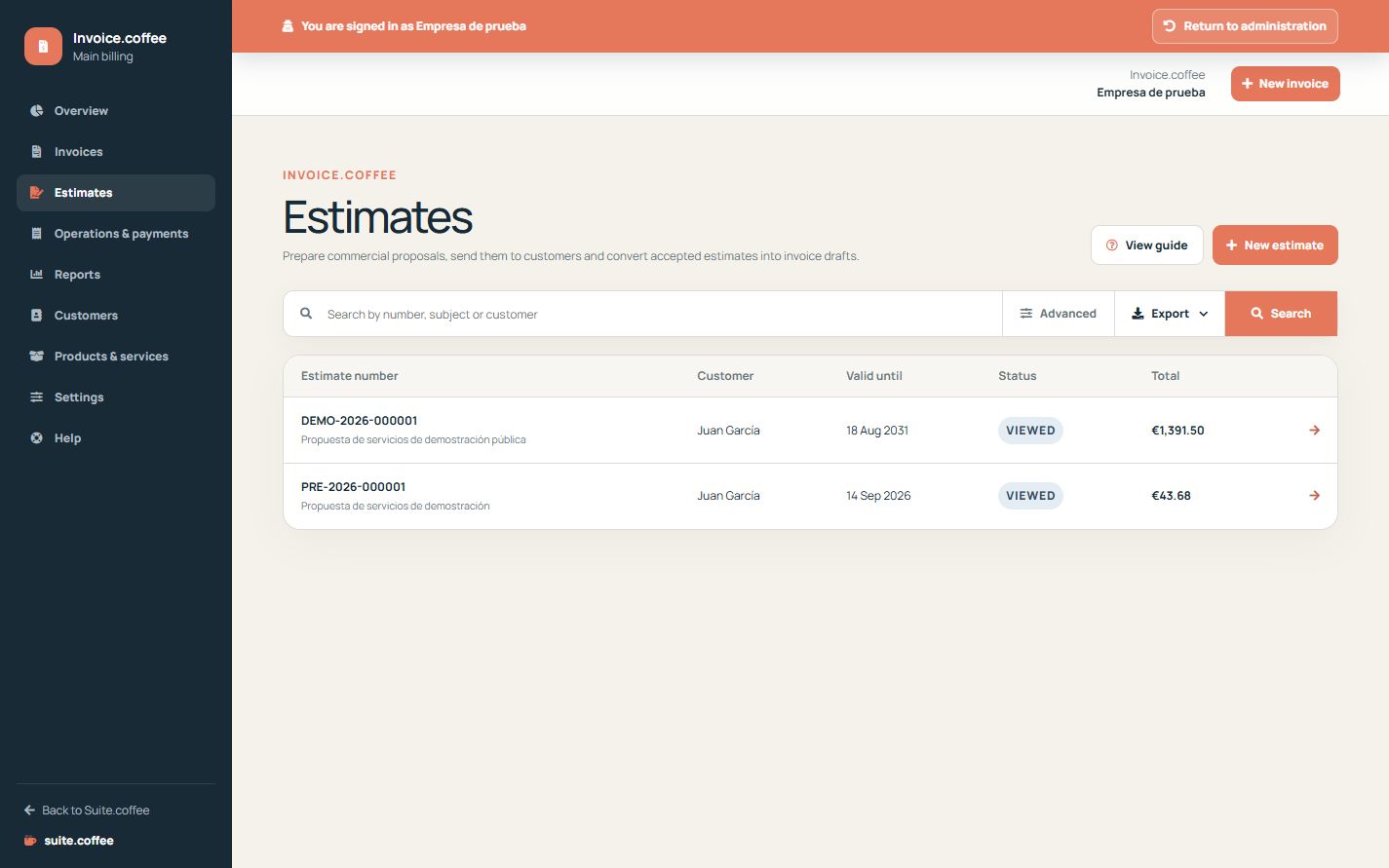
Den Entwurf vorbereiten
Wählen Sie den Kunden aus und fügen Sie Betreff, Gültigkeit, Bedingungen und mindestens eine Position hinzu. Nur ein unnummerierter Entwurf kann bearbeitet oder gelöscht werden.
Angebot senden und einfrieren
Durch das Senden wird die endgültige Angebotsnummer vergeben, der Geschäftsdaten-Snapshot eingefroren und ein privater Antwortlink per E-Mail versendet. Der Kunde kann das Angebot anzeigen, annehmen oder ablehnen, solange es gültig ist.
Überarbeiten oder umwandeln
Erstellen Sie eine neue Revision, wenn ein gesendetes Angebot geändert werden muss; überschreiben Sie nicht die eingefrorene Version. Nur ein angenommenes Angebot kann umgewandelt werden. Dabei wird ein verknüpfter Rechnungsentwurf erstellt, ohne ihn automatisch auszustellen.
Schritt für Schritt
- Öffnen Sie „Angebote“ und erstellen Sie einen Entwurf.
- Wählen Sie den Kunden aus und fügen Sie Titel, Gültigkeit, Bedingungen und Positionen hinzu.
- Prüfen Sie die Summen und senden Sie das Angebot, um die endgültige Nummer zu vergeben.
- Verfolgen Sie die private Antwort zur Annahme oder Ablehnung.
- Erstellen Sie bei Bedarf eine Revision oder wandeln Sie ein angenommenes Angebot in einen Rechnungsentwurf um.
Abschließende Prüfung
- Das gesendete Angebot wird nicht mehr überschrieben.
- Gültigkeit und privater Link sind korrekt.
- Bei der Umwandlung wird nur ein verknüpfter Entwurf erstellt.
Tipp: Bei der Umwandlung wird die Rechnung nicht automatisch ausgestellt. Prüfen Sie den neuen Entwurf separat.